

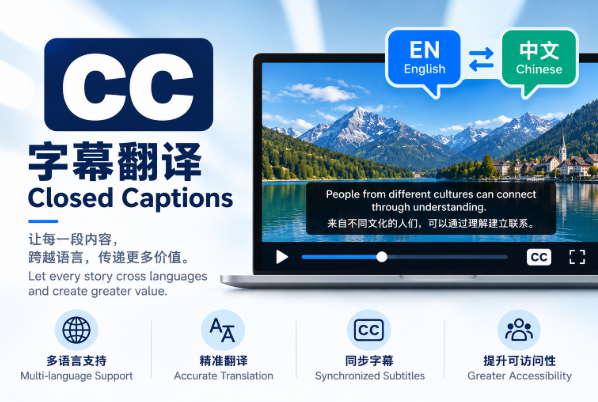
如果你说的 CC 是视频里的 Closed Captions(字幕),想把它翻译成只保留目标语言的单语字幕,一般有以下几种方法。
方法一:用 Subtitle Edit
适合已有 `.srt`、`.vtt` 字幕文件的情况。
操作步骤
1. 下载或导出原始 CC 字幕
常见格式:`.srt`、`.vtt`、`.ass`
2. 用 Subtitle Edit 打开字幕
`文件 → 打开`
3. 选择自动翻译
`自动翻译 → 自动翻译字幕`
4. 选择:
– 原语言,例如英语
– 目标语言,例如简体中文
– 翻译引擎,例如 Google、DeepL 等
5. 翻译完成后,删除原文列,只保留译文。
6. 保存为单语字幕:
– `.srt`:通用性最好
– `.ass`:适合保留样式
– `.vtt`:适合网页或部分播放器
最终字幕格式类似:
“`srt
1
00:00:01,000 –> 00:00:03,000
这是第一句翻译。
2
00:00:04,000 –> 00:00:06,000
这是第二句翻译。
“`
不要保留成这种双语格式:
“`srt
1
00:00:01,000 –> 00:00:03,000
This is the first sentence.
这是第一句翻译。
“`
方法二:用剪映 / CapCut
如果是视频项目,可以直接在剪映中处理:
1. 导入视频。
2. 选择“识别字幕”或导入原始字幕。
3. 使用“翻译字幕”功能。
4. 选择目标语言。
5. 删除原语言字幕轨道,只保留翻译后的字幕。
6. 导出视频,或导出字幕文件。
注意:部分版本的剪映只能把字幕烧录进视频,不能单独导出 `.srt` 文件。
方法三:没有原始 CC 时,用 Whisper 生成
如果视频没有字幕,可以先语音识别,再翻译:
1. 用 Whisper、剪映、网易见外等工具识别原语音。
2. 生成原语言字幕。
3. 将字幕翻译成目标语言。
4. 删除原文,只保留译文。
5. 导出为 `.srt`。
例如使用 Whisper:
“`bash
whisper video.mp4 –language English –task transcribe –output_format srt
“`
然后再用 Subtitle Edit 或其他翻译工具翻译成中文。
如果是 YouTube CC
可以先尝试:
1. 打开视频字幕。
2. 点击设置图标。
3. 选择“字幕 → 自动翻译”。
4. 选择目标语言。
这种方式通常只是在线播放显示,不能直接得到单语字幕文件。若要导出文件,可先获取原始 `.srt` 或 `.vtt`,再用 Subtitle Edit 翻译并删除原文。
最推荐的流程
“`text
获取 CC
→ 导出 SRT/VTT
→ Subtitle Edit 自动翻译
→ 删除原文
→ 保存为 SRT
“`
如果你告诉我是 YouTube、剪映、B站,还是本地视频,我可以按具体平台给你写详细步骤。