

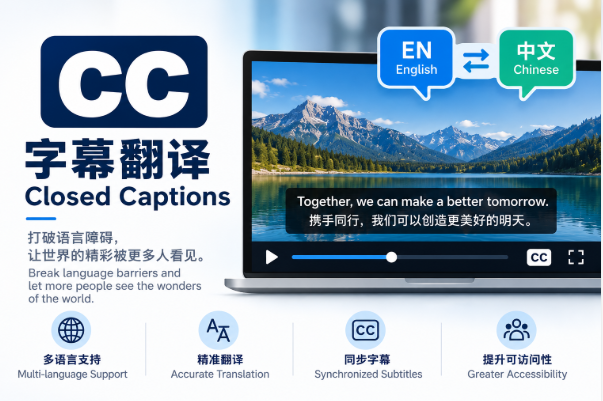
飞书会议里的 CC 翻译字幕一般用于把会议语音实时转成字幕,并翻译成指定语言。操作步骤如下:
会议中开启翻译字幕
1. 进入飞书视频会议。
2. 点击会议底部工具栏的 「更多」(或 「字幕 / CC」)。
3. 选择 「开启字幕」、「实时字幕」或类似选项。
4. 在字幕设置中选择:
– 原语言/识别语言:例如中文、英语、日语;
– 翻译语言:例如中文、英文等。
5. 开启后,字幕通常会显示在会议画面下方或侧边。
如果找不到“翻译”选项
可以依次检查:
– 是否使用了最新版飞书客户端;
– 是否是在飞书会议中,而不是普通群聊语音;
– 会议组织者或企业管理员是否关闭了字幕、翻译功能;
– 当前企业版本、地区或会议类型是否支持实时翻译;
– 是否需要先开启 「字幕」,再在字幕面板里点击语言或翻译设置。
会议后查看字幕
部分会议支持在会议结束后查看:
会议记录/妙记 → 找到对应会议 → 字幕或文字记录 → 选择翻译语言
如果你说的是飞书文档、妙记里的 CC 字幕文件翻译,也可以把字幕内容导入文档后使用飞书的翻译功能,但它和会议实时翻译的入口不完全一样。